學日文學到一半,最崩潰的瞬間是什麼?不是文法搞不懂,也不是漢字記不住,而是想在聊天室跟老師打一句「今日はいい天気ですね」,結果打出來的卻是一串亂碼英文字母,怎麼按都變不成假名。這種「腦袋懂、手打不出來」的窘境,幾乎每個台灣的日語學習者都經歷過。
其實,日文輸入法並不難,只是台灣人很少有機會系統性地學過。無論是準備在電腦上寫日文作業、在手機上跟日本朋友傳LINE,還是想在線上日語課程中打字跟老師互動,只要搞懂一次安裝設定與輸入邏輯,之後就能一路暢打到底。這篇文章會把電腦、手機的安裝步驟、羅馬字對照表、切換快捷鍵,以及最多人卡關的常見問題,一次整理清楚,讓你不用再東拼西湊地google。
1. 認識日文輸入法:我該用「羅馬字輸入」還是「假名輸入」?
在動手安裝之前,有一個觀念一定要先搞懂:日文輸入法其實分成兩種邏輯完全不同的打字方式。選錯了,之後每天打字都會覺得卡卡的,所以這一步真的不能跳過。
什麼是「羅馬字輸入」(ローマ字入力)?(強烈推薦初學者使用)
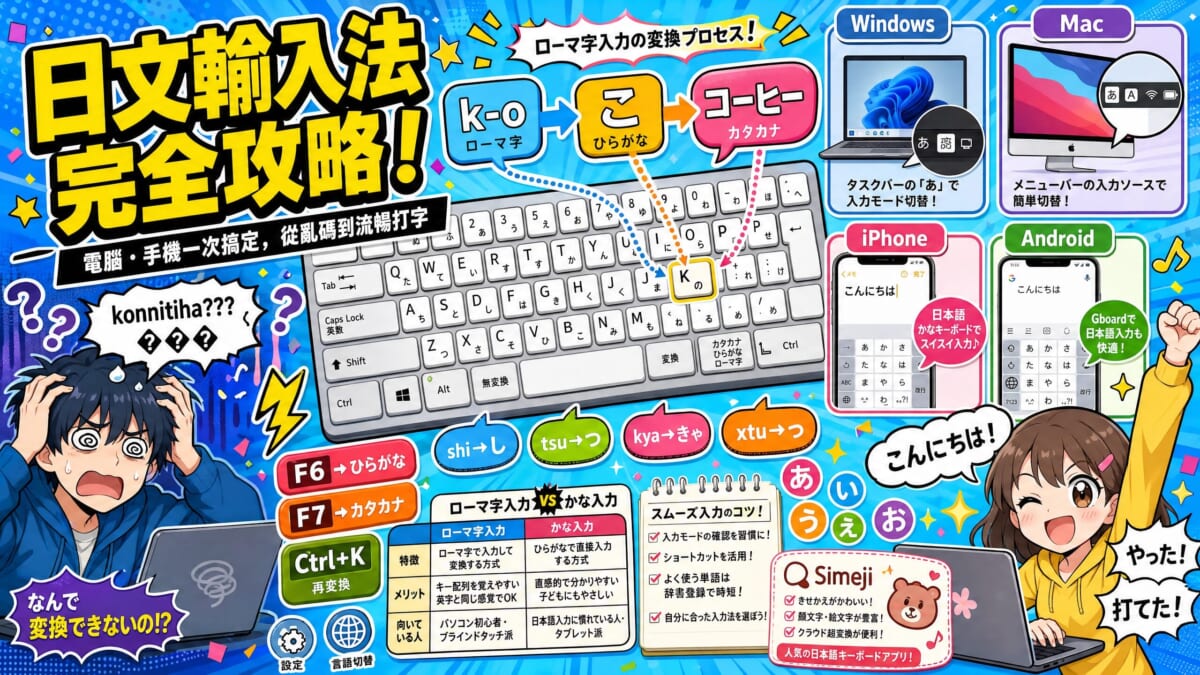
羅馬字輸入,簡單來說就是用你已經很熟悉的英文字母鍵盤,把日文的發音「拼」出來。舉例來說,想打「あ」,就按下A;想打「か」,就按下K再按A;想打「し」,就按下S再按I。電腦或手機的輸入法會自動把這些羅馬拼音轉換成對應的假名。
對台灣人來說,這個方式幾乎沒有學習門檻,因為我們從小用電腦、用手機打注音或英打,鍵盤配置早就刻在肌肉記憶裡了。換句話說,只要你會念五十音的羅馬拼音,就等於已經會打日文了。這也是為什麼幾乎所有的日語老師、線上課程,甚至日本學校教電腦課時,都會建議外國學習者從羅馬字輸入開始練習。如果你還不熟悉五十音的發音對應規則,建議先看看日文五十音是什麼?三分鐘搞懂平假名片假名差別這篇文章打好基礎,再回來練打字會更順手。
什麼是「假名輸入」(かな入力)?兩者的優缺點比較
假名輸入則是完全不同的邏輯:鍵盤上每一個按鍵直接對應一個假名,不需要透過羅馬拼音轉換。比如日文鍵盤(JIS配列)上,按下某個特定鍵就會直接打出「あ」,不用先按A。這種輸入法在日本本地出生、從小用日文鍵盤長大的人之中比較常見,因為熟練之後打字速度可以非常快,畢竟每個字只需要按一次鍵,不像羅馬字輸入通常要按兩次(子音+母音)。
不過,對台灣的日語學習者而言,假名輸入有一個致命的缺點:你必須先把整個鍵盤上50音對應的按鍵位置全部背下來,而且大多數人使用的並不是日文專用鍵盤,而是英文或注音鍵盤,根本沒有對應的假名鍵位標示。也就是說,除非你打算長期在日本生活、使用日文鍵盤,否則假名輸入的學習成本會遠遠高於它帶來的效率提升。
總的來說,對絕大多數台灣的日語學習者而言,羅馬字輸入才是務實的選擇:學習曲線平緩、不需要換鍵盤、也不用重新記憶按鍵位置。接下來這篇文章的所有安裝教學與對照表,也都會以羅馬字輸入為主。
2. 各裝置日文輸入法安裝與設定教學
搞懂輸入邏輯之後,接下來就是實際動手設定。不同裝置的設定路徑不太一樣,以下分別針對Windows電腦、Mac電腦、iPhone/iPad,以及Android手機說明。
【Windows 10 / 11】電腦安裝日文輸入法步驟
Windows內建的Microsoft IME其實已經支援日文輸入,只是需要手動新增語言包。首先,點開「設定」,依序進入「時間與語言」→「語言與地區」,接著在「偏好語言」的區塊點選「新增語言」,搜尋並選擇「日本語」。系統會詢問是否要安裝相關的語言套件,記得把「語言套件」的選項打勾,這樣才能真正安裝日文輸入功能,而不只是顯示語言。
安裝完成後,打開任何一個可以輸入文字的地方(例如記事本),畫面右下角的輸入法圖示就會出現「日本語」的選項,點擊或用快速鍵切換過去,就可以開始用羅馬字輸入日文了。若安裝過程中卡關,或是需要重新安裝IME,可以直接參考Microsoft官方支援文件:在Windows中管理輸入和顯示語言設定,步驟寫得非常詳細,照著做基本不會出錯。
【macOS】Mac電腦安裝日文輸入法步驟
Mac的設定邏輯跟Windows有點不同,但一樣簡單。點選左上角蘋果選單進入「系統設定」,找到「鍵盤」分頁,再點選「輸入來源」旁邊的「編輯」按鈕。接著點擊左下角的「+」號,在語言清單中找到「日文」,勾選「日文(羅馬字)」這個輸入來源後按下「新增」即可。
設定完成後,畫面右上角選單列會出現輸入來源圖示(通常顯示為「A」或國旗圖案),點擊後即可切換成日文輸入。另外值得注意的是,Mac的日文輸入法在轉換漢字、切換片假名等操作上,有一套獨立的快捷鍵系統,會在後面的段落詳細說明。想確認完整設定流程,也可以參考Apple官方支援:在Mac上使用其他語言輸入。
【iPhone / iPad (iOS)】手機內建日文鍵盤設定
iPhone和iPad新增鍵盤的方式完全相同。打開「設定」App,點選「一般」→「鍵盤」→「鍵盤」,再點擊「新增鍵盤」,在語言清單中選擇「日本語」。這時候系統會列出兩種日文鍵盤可以選:「羅馬字(パソコン風)」跟「かな(携帯電話風)」。
對台灣的學習者來說,強烈建議選擇「羅馬字」這個選項,因為它的鍵盤配置跟英文鍵盤幾乎一樣,只是輸出結果會自動轉換成日文假名,跟前面提到的邏輯完全一致。設定完成後,打字時點選鍵盤左下角(或地球圖示)就能切換到日文鍵盤。詳細的操作畫面可以對照Apple官方支援:在iPhone上新增或變更鍵盤來確認。
【Android】安卓手機設定與推薦輸入法(Gboard)
Android的機型五花八門,不過只要用Google的Gboard輸入法,設定方式在各廠牌手機上幾乎一致。首先打開任何一個輸入框(例如Line或備忘錄),點擊鍵盤上方的設定齒輪圖示,選擇「語言」,再點「新增鍵盤語言」,搜尋並勾選「日本語」。
加入之後,Gboard預設可能會顯示成日文的「12鍵(フリック)」,也就是類似手機撥號盤的九宮格輸入方式。如果你已經習慣用羅馬字輸入,可以在該語言的鍵盤設定裡,把配置切換成「QWERTY」,這樣就能維持跟英文打字相同的手感。切換鍵盤語言時,只要長按空白鍵,就能快速在已安裝的語言之間切換。
💡 打得出日文了,那「說」呢?
輸入法設定好之後,下一步就是實際用日文對話。7 天免費、免綁約。 👉 免費體驗 7 天無限次日語會話
3.【超實用】日文羅馬字輸入對照表(50音、濁音、拗音)
裝好輸入法之後,接下來最實際的問題就是:到底該按哪些字母,才能打出正確的假名?以下整理成幾張對照表,建議先收藏起來,之後打字卡住時隨時可以回來查。
基本五十音(清音)羅馬字對照
| あ行 | a(あ) i(い) u(う) e(え) o(お) |
| か行 | ka(か) ki(き) ku(く) ke(け) ko(こ) |
| さ行 | sa(さ) shi/si(し) su(す) se(せ) so(そ) |
| た行 | ta(た) chi/ti(ち) tsu/tu(つ) te(て) to(と) |
| な行 | na(な) ni(に) nu(ぬ) ne(ね) no(の) |
| は行 | ha(は) hi(ひ) fu/hu(ふ) he(へ) ho(ほ) |
| ま行 | ma(ま) mi(み) mu(む) me(め) mo(も) |
| や行 | ya(や) yu(ゆ) yo(よ) |
| ら行 | ra(ら) ri(り) ru(る) re(れ) ro(ろ) |
| わ行 | wa(わ) wo(を) n(ん) |
這裡有幾個特別容易搞混的地方需要特別注意:「し」除了打shi以外,打si也可以出來;「ち」除了chi以外,ti也通;「つ」則是tsu或tu都能打出來。這是因為輸入法同時支援英語系直覺拼法(黑本式)跟日文教學常用拼法(訓令式),兩種都會被接受,選自己習慣的就好,不用糾結哪個才是「正確答案」。如果你對五十音本身還不太熟,建議搭配新手必學日語50音!日文50音表與片假名練習簡單上手這篇文章一起複習,把發音跟拼字一起記,效果會更好。
濁音、半濁音與長音(ー)的輸入方法
濁音(゛)跟半濁音(゜)的打法很單純,只要在原本的子音前面加上對應的字母即可。
| が行(濁音) | ga(が) gi(ぎ) gu(ぐ) ge(げ) go(ご) |
| ざ行(濁音) | za(ざ) ji/zi(じ) zu(ず) ze(ぜ) zo(ぞ) |
| だ行(濁音) | da(だ) ji/di(ぢ) zu/du(づ) de(で) do(ど) |
| ば行(濁音) | ba(ば) bi(び) bu(ぶ) be(べ) bo(ぼ) |
| ぱ行(半濁音) | pa(ぱ) pi(ぴ) pu(ぷ) pe(ぺ) po(ぽ) |
至於片假名的長音「ー」,輸入時只要按減號鍵「-」就能打出來,例如打「コーヒー」(咖啡)時,輸入koーhiー的部分只要打ko、按一次「-」、再打hi、再按一次「-」即可,不需要額外設定。
拗音與特殊小字(っ、ゃ、ゅ、ょ、ぃ)怎麼打?
拗音是指「きゃ」「しゅ」「ちょ」這種由兩個假名組合、但只唸一拍的音,輸入時只要把兩個假名的羅馬拼音直接連在一起打就好,不需要中間停頓。
| きゃ/きゅ/きょ | kya/kyu/kyo |
| しゃ/しゅ/しょ | sha/shu/sho |
| ちゃ/ちゅ/ちょ | cha/chu/cho |
| にゃ/にゅ/にょ | nya/nyu/nyo |
| りゃ/りゅ/りょ | rya/ryu/ryo |
| ぎゃ/ぎゅ/ぎょ | gya/gyu/gyo |
| じゃ/じゅ/じょ | ja/ju/jo |
而促音「っ」(也就是發音時稍微停頓一下的小「つ」,像「切手(きって)」的那個っ),打法其實有兩種,很多初學者只知道其中一種:
- 方法一:重複下一個子音。例如「きって」直接打kitte,兩個t中間的停頓感就會自動出現促音;「ざっし」(雑誌)打zasshi也是一樣的道理。
- 方法二:用xtu或ltu單獨打出っ。如果促音後面接的是な行、ま行等沒辦法重複子音的情況,或是想單獨打出一個っ字,可以打xtu或ltu(也有輸入法支援xtsu/ltsu),系統就會直接轉換成小さい「っ」。
另外,其他小字如「ぁぃぅぇぉ」(小的あ行)或「ゃゅょ」單獨使用時,同樣是在原本的假名前面加上x或l,例如xa會打出「ぁ」,xya會打出「ゃ」,這個規則在打外來語時特別常用到,例如「ファ」「ティ」這類拼音時都會用上。
常常找不到?日文常用標點符號輸入對照
| 。(句號) | 輸入法為日文模式時,按半形句號鍵「.」通常會自動轉為全形句號「。」 |
| 、(頓號) | 按逗號鍵「,」會自動轉為「、」 |
| 「」(日文引號) | 大多數輸入法可用全形轉換直接叫出,或透過輸入法內建的符號選單選取 |
| ・(中點) | 可輸入「なかぐろ」後轉換,或直接打「・」對應的符號鍵 |
| 〜(波浪符) | 輸入「から」或「にょろ」後轉換出來,常用於「またね〜」這類口語表達 |
這些標點符號其實不用刻意死背,只要輸入法切換到日文模式,大部分半形符號打出來後系統就會自動轉為對應的日文全形符號,多打幾次自然就會習慣。
4. 電腦日文輸入法切換快捷鍵(Win/Mac)
安裝好輸入法、記熟對照表之後,最後一個實用技巧就是快速切換。畢竟平常打中文、突然要打日文,如果每次都要用滑鼠點選右下角的圖示,效率會很差。
Windows系統:如何快速切換中/日文、平假名/片假名?
在Windows系統中,切換不同輸入語言(例如中文輸入法跟日文輸入法之間)的預設快捷鍵是「Windows鍵+空白鍵」,每按一次就會循環切換到下一個已安裝的輸入法。
而進入日文輸入模式之後,如果想要在「平假名」「全形片假名」「半形片假名」「全形英數」「半形英數」之間切換,可以在打完羅馬字、還沒按下Enter確認之前,使用以下功能鍵直接轉換文字型態:
- F6:轉換為平假名
- F7:轉換為全形片假名
- F8:轉換為半形片假名
- F9:轉換為全形英數字
- F10:轉換為半形英數字
舉例來說,如果你打了「konpyuta」,這時候按一次F7,整串字就會直接變成片假名「コンピュータ」,不需要再另外調整。這組F6~F10的快捷鍵是Microsoft IME內建的老功能,熟練之後打外來語會快很多。
Mac系統:日文鍵盤快捷鍵與切換技巧
Mac的快捷鍵邏輯跟Windows不太一樣,主要是靠Control鍵搭配英文字母來完成轉換,而且不需要先按功能鍵,可以直接在打完羅馬字之後使用:
- Control + J:將輸入內容轉換為平假名
- Control + K:將輸入內容轉換為片假名
- Control + Shift + J:直接切換整個輸入模式為平假名輸入
- Control + Shift + K:直接切換整個輸入模式為片假名輸入
- Control + Space(或Caps Lock鍵,依系統設定而異):在已安裝的輸入來源之間切換
值得一提的是,很多使用Mac的學習者其實根本不知道Control+Shift+J/K這組切換鍵,只知道用滑鼠點選單列圖示,效率上差蠻多的。習慣這組快捷鍵之後,中日文交錯輸入的速度會提升不少,尤其是在做筆記或跟日籍老師線上對話時特別好用。
5. 避坑指南!日文打字常見問題(FAQ)
就算安裝好了輸入法、也記熟了對照表,實際打字時還是常常會卡在幾個固定的小問題上。這個段落整理了最多人問的幾個疑難雜症。
Q:打不出「を(wo)」、「ぢ(di)」、「づ(du)」怎麼辦?
這三個字算是羅馬字輸入裡最容易卡關的例外字。「を」是わ行裡唯一比較特別的字,正確打法是wo,而不是單純的o(o打出來的是「お」)。「ぢ」的打法是di,「づ」則是du或zu,這兩個字在現代日文裡使用頻率不高(主要出現在「はなぢ(鼻血)」「つづく(続く)」這類詞裡),所以特別容易忘記怎麼打。如果打了半天打不出來,先確認自己是不是打成了o、zi、zu這幾個容易搞混的組合。
Q:如何一鍵把平假名轉換成片假名(カタカナ)?
這個問題在前面的快捷鍵段落其實已經有解答:Windows系統打完字之後按F7,Mac系統則是用Control+K,兩者都能把目前輸入的內容直接轉換成片假名,不需要重新打一次。這個技巧在打外來語(像是コーヒー、パソコン這類字)的時候特別實用,可以省下不少切換輸入法的時間。
Q:手機日文鍵盤的「九宮格(Flick)」跟「QWERTY」哪種好用?
這兩種輸入方式其實沒有絕對的優劣,比較適合用使用情境來判斷。九宮格(フリック入力)的邏輯類似傳統的手機撥號盤,一個按鍵對應あ、か、さ等一整行假名,往上下左右滑動則能選出同一行裡的不同母音,這是日本本地人從功能型手機時代就熟悉的打法,單手操作時特別方便,速度熟練之後甚至比實體鍵盤還快。
QWERTY則是前面提過的羅馬字邏輯,鍵盤配置跟英文打字機一模一樣。對已經習慣用英文鍵盤打字的台灣人來說,QWERTY的學習成本明顯比較低,因為完全不需要重新適應按鍵位置,只是把輸出結果換成日文而已。如果只是偶爾需要打幾句日文,QWERTY會比較好上手;但如果之後打算長期、大量使用日文輸入,不妨兩種都試試看,說不定會發現九宮格意外地順手。
| 比較項目 | 九宮格(フリック) | QWERTY(羅馬字) |
| 學習門檻 | 需要重新熟悉滑動方向 | 幾乎零門檻,鍵位與英打相同 |
| 單手操作 | 非常方便,適合站著打字 | 較不方便,通常需要雙手 |
| 熟練後速度 | 可能更快(日本人普遍愛用) | 穩定但上限略低於熟練的フリック |
| 適合對象 | 長期、高頻率使用日文的人 | 初學者、偶爾需要打日文的人 |
Q:明明裝好了日文輸入法,打出來卻還是一串英文字母,是哪裡出錯?
這是初學者最常遇到的狀況,通常有兩個可能的原因。第一個原因是「輸入法裝好了,但目前作用中的還是英文/中文輸入法」,也就是安裝完成後忘記手動切換過去。這時候先確認畫面右下角(Windows)或右上角選單列(Mac)目前顯示的輸入法圖示是不是日文,如果不是,用前面提到的切換快捷鍵或滑鼠點選切換即可。第二個原因,則是雖然已經切到日文輸入法,但選到的是「直接輸入(英數字)」模式,而不是「ひらがな」模式,這種情況下不管怎麼打都只會出現半形英文字母。解法是在輸入法選單裡,把目前的輸入模式從「英數」改成「ひらがな」,之後再打羅馬字就會正常轉換成假名了。
Q:有推薦好玩的日文輸入法App嗎?(介紹Simeji等)
如果單純用手機內建的輸入法覺得不夠好玩,可以試試看「Simeji」這款App。Simeji是由百度日本開發的日文輸入法,同時支援フリック(九宮格)、QWERTY,以及類似早期呼叫器的「ポケベル入力」三種輸入方式,可以依照自己的習慣自由切換。它最大的特色是有非常豐富的主題換裝功能、可愛的表情符號與顏文字快速輸入,加上雲端辭典收錄超過兩百萬筆單字,連動漫用語、流行語都能順利轉換出來,對想讓打字過程更有趣一點的學習者來說是不錯的選擇。不確定還有哪些App適合拿來練日文輸入或加強日語學習的話,也可以參考免費日語學習APP推薦|10款自學必備工具,輕鬆學日文這篇整理,裡面介紹的工具可以互相搭配著用。
6. 總結:熟練日文輸入,讓線上日語學習更有效率!
從選擇羅馬字輸入還是假名輸入、在各個裝置上完成安裝設定、記熟濁音拗音促音的對照表,到最後掌握切換快捷鍵——這一整套流程走完一次之後,之後打日文基本上就不會再卡手了。剛開始練習的時候難免會慢,但只要每天多打幾句,通常一到兩週內手指就會記住這些拼法,速度自然會跟上腦袋的思考。
另外提醒一下,電腦跟手機的輸入法設定其實是分開的,也就是說即使你已經在Windows上裝好日文輸入法,換到手機上還是得重新設定一次,這點常常讓人誤以為「設定過為什麼手機還是打不出來」。建議乾脆一次把電腦、手機都設定好,之後不管在哪個裝置上,都能隨時切換過去練習,累積打字的手感。
學會打字之後,最好的驗收方式就是實際用出來。與其自己對著鍵盤練習,不如找真人練習更有感——比如在Native Camp Japanese的課堂上,除了開口說之外,也可以善用對話框跟講師打字互動,把今天剛學會的假名輸入法、單字或句子直接打出來,講師甚至能即時糾正你的用字或拼音習慣,現學現用印象會深刻很多。想把今天學到的日文輸入技巧實際打出來練習看看嗎?往上看看Banner,現在就來預約體驗課程吧!🎉